

设备示意图
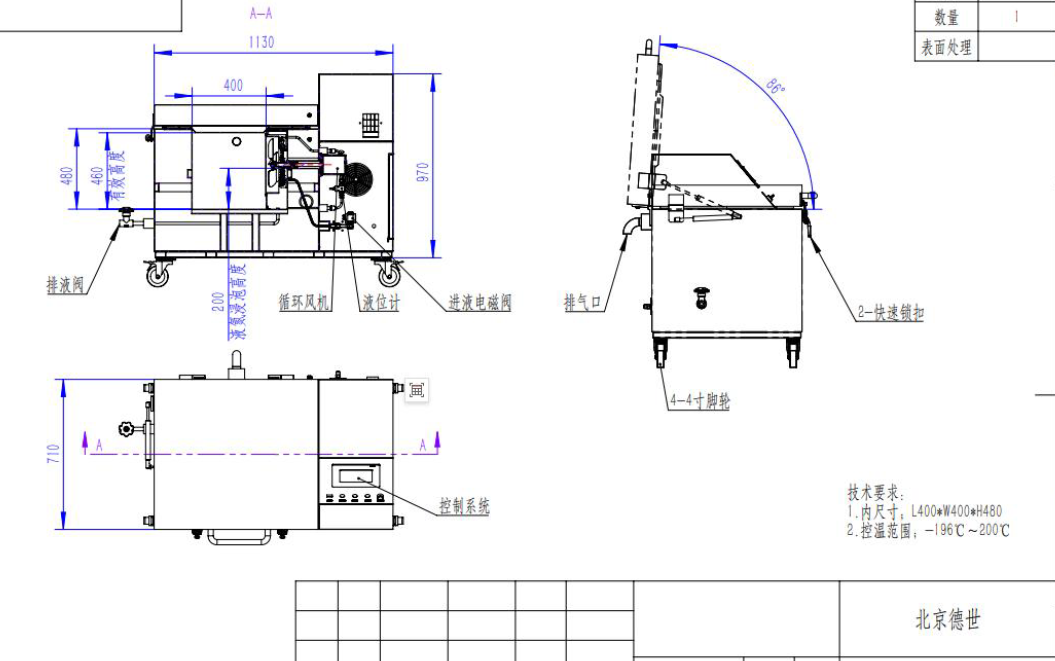
安装和使用说明
1.连接液氮罐和主机
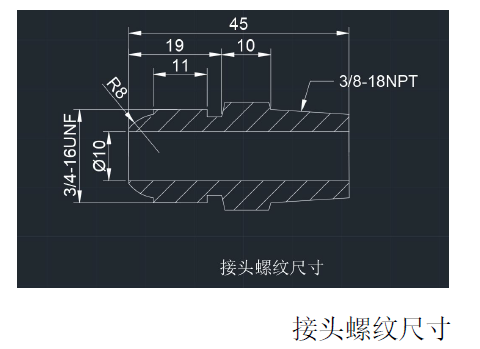
将自增压液氮罐附带的液氮输送管牢固联接在壳体后部右方的接头上。接头螺纹尺寸见下图。液氮容器输出压力稳定在0.08MPa 左右。
连接电源线
在箱体后壁下部设有电源输入的专用线缆。用户的电源线选用不小于4mm 平方铜芯线。接地保护线选用4mm 平方铜芯线与地可靠连接。如果用户不设置保护接地线(仅有空气开关实现漏电保护),则用户必须按电力系统规范要求,为本设备专门设置保护接地装置与本壳体联接。在雷电多发地区,必须有防雷保护措施。
控制软件操作说明
调节,直至稳定在设置的目标温度值范围内。系统运行高温阶段时加热器自动开启,试验箱当箱内接近设置的目标温度时,加热器自动脉冲调节,直至稳定在设置的目标温度值范围内。
液位控制原理:
系统以接收液位传感器反馈的模拟量信号转为数字显示。根据数字变化有效控制电磁阀工作。系统运行时电磁阀自动开启进行补液,当温控箱内达到设置的目标液位时,电磁阀自动关闭,随着液氮的消耗,液位逐渐降低,当液位低于目标液位控制精度时,电磁阀再次开启补液。确保液位稳定在设置的目标范围值内
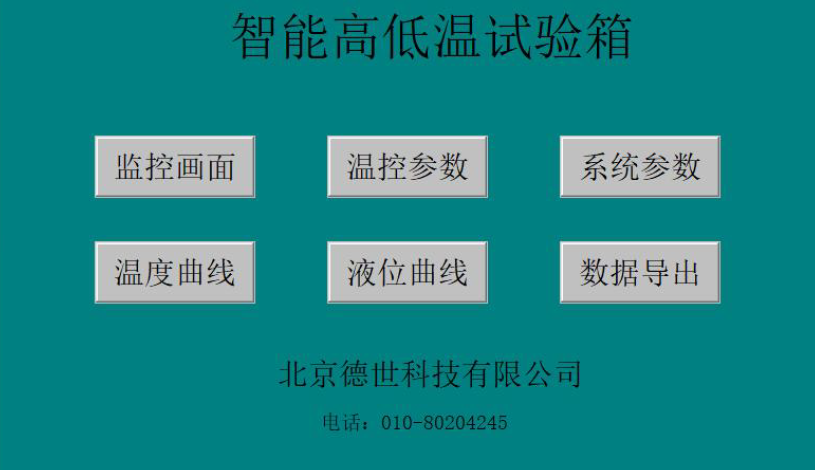
初始画面
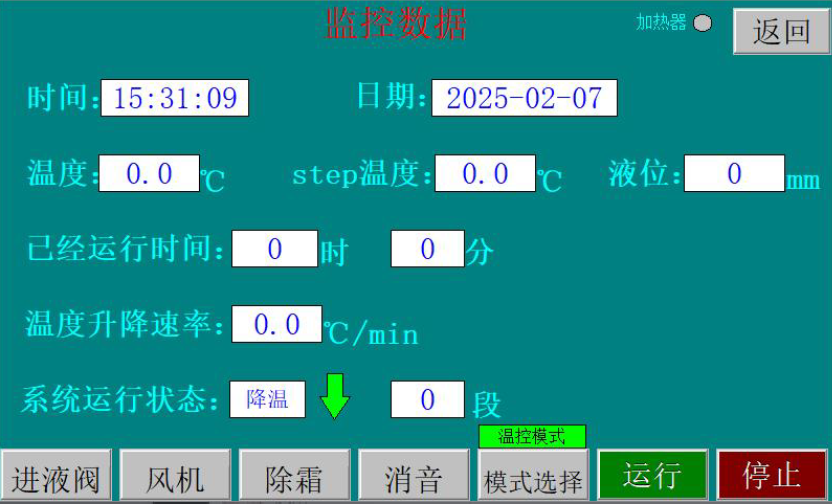
监控模块实时监控箱内的温度及液位数据、系统运行时间、温度升降速率、加热器及电磁阀运行状态。
温度:实时显示箱内温度变化;
Step 温度:显示每分钟升降目标温度值;
液位:实时显示箱内液位高度值;
已运行时间:记录系统运行时间;
温度升降速率:实时反馈箱内温度变化速率:
系统运行状态:显示系统处于升温、降温或保温状态,及正在系统
运行第几段编程;
进液阀:待机时点击可手动开启/关闭相关阀,按键背景呈现绿灯
代表开启状态;
风机:待机时点击可手动开启/关闭相关阀,按键背景呈现绿灯代
表开启状态;(风机叶轮为顺时针旋转,请注意三相电相序)
除霜:按键背景呈现绿灯代表开启状态;
消音:液位传感器损坏或掉线系统发出蜂鸣报警,点击解除报警声;
模式选择:系统待机时点击选择温控模式或液控模式,对应模式呈
绿色背景代表系统执行该模式。
运行:系统运行键;
停止:系统停止键;
温控参数设置
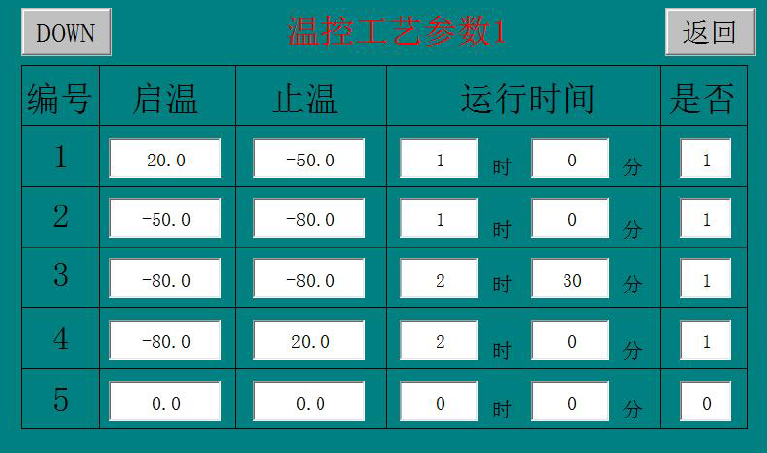
温控模式编程采用温度—时间—确认格式。其定义是:从当前段设置温度,经过当前段设置时间到达下一温度(下一阶段设置温度),可设10 段参数。温度设置的单位是℃,时间的单位是小时和分钟。
例:下例为一个包含线性降温、恒温、线性升温、结束的典型例子。
第一阶段起温=20℃ 止温=-50℃ 运行时间=1 小时1
表示从20℃开始降温,1 小时后达到-50℃ ;
第二阶段起温=-50℃ 止温=-80℃ 运行时间=1 小时1
表示从-50℃开始继续降温,1 小时后达到-80℃ ;
第三阶段起温=-80℃止温=-80℃ 运行时间=2 小时30 分钟;1
表示-80℃持续保温2 小时30 分钟
第四阶段起温=-80℃ 止温=20℃ 运行时间=2 小时1
表示从-80℃开始升温,2 小时后达到20℃;
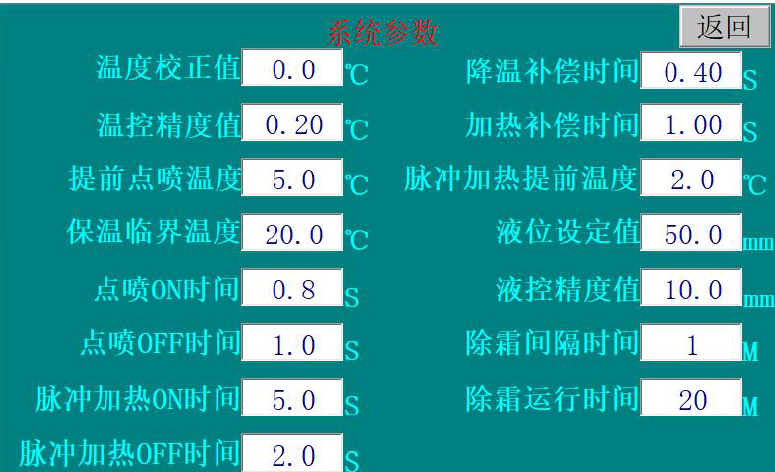
温度校正值:校正温度传感器与实际温度的偏差;
温控精度值:设置温控精度范围;
提前点喷温度:(如上图设置5℃)温控模式下运行低温液氮降温时,电磁阀由常开提前5℃进入点喷状态,电磁阀开启0.8 秒(点喷ON时间),停止1 秒(点喷OFF 时间),循环动作,直至达到目标温度。
保温临界温度:(如上图设置10℃)在目标温度为保温状态低于20℃时由电磁阀补给液氮进行保温,在目标温度为保温状态下高于20℃时由加热器进行加热补偿(设置值建议为当前室温);
降温补偿时间:在保温状态下且目标温度为低温,系统检测到箱内温度有上升趋势时自动开启0.4 秒电磁阀补给液氮降温,如温度上升超出0.5℃则按点喷动作补给降温。加热补偿时间:在保温状态下且目标温度为高温,系统检测到箱内温度有下降趋势时自动开启1 秒加热器进行升温,如温度下降超出0.5℃则按脉冲加热动作进行升温。脉冲加热提前温度:(如上图设置2℃)如加热目标温度值为50℃,加热器加热至48℃时,开启5 秒(脉冲加热ON 时间),关闭2 秒(脉冲加热OFF 时间),循环动作加热至目标温度;液位设定值:(如上图设置50MM)液位值到达50mm 时电磁阀停止补液,当液位值低于40mm 时电磁阀再次开启补液(液控精度值10mm)。除霜运行时间:(如上图设置20 分钟)除霜加热器运行20 分钟,停止1 分钟(除霜间隔时间1 分钟)。
历史曲线可以将液位、温度、的存盘数据以曲线的方式进行查询。
曲线查询操作功能按钮:
a:点击此按钮可以一页为单位往前查询曲线。
b:点击此按钮可以半页为单位往前查询曲线。
c:点击此按钮可以X 轴1 主划线为单位往前查询曲线。
d:点击此按钮可以一页为单位往后查询曲线。
e:点击此按钮可以半页为单位往后查询曲线。
f:点击此按钮可以X 轴1 主划线为单位往后查询曲线。
g:点击此按钮可以任意定义起始位置来查询曲线。
数据导出模块
用户如果需要对设备历史运行的数据导出以便查看,可以将U 盘
插入控制面板的USB 口上,然后进入数据导出画面,设定需要导出的
那一段时间(起始时间和结束时间)的数据。然后点击执行导出数据
到U 盘的按钮,即可以把数据导出到U 盘。用EXCEL 软件进行打开查看。